주의 주소는 무조건 복붙말고 버전 확인
복사붙여넣기 할 때는 vi 에디터에 붙여넣고 확인
앞 부분이 짤릴 때가 종종 있음
1. jdk 설치
1. jdk 설치
sudo yum list | grep openjdk

sudo yum install -y java-1.8.0-openjdk
sudo yum install -y java-1.8.0-openjdk-devel
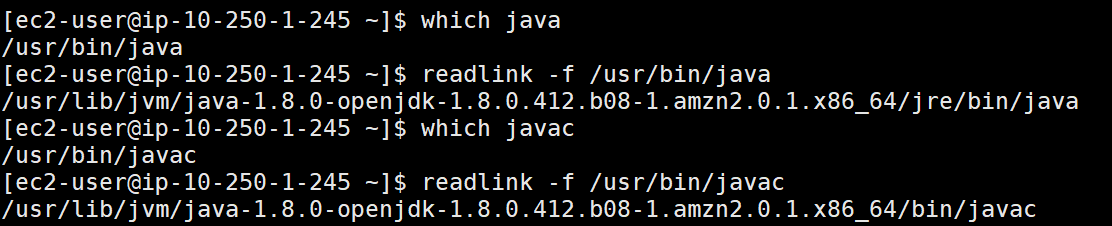
export JAVA_HOME=/usr/lib/jvm/java-1.8.0-openjdk-1.8.0.412.b08-1.amzn2.0.1.x86_64
export PATH=$PATH:$JAVA_HOME/bin
export CLASSPATH=$JAVA_HOME/jre/lib:$JAVA_HOME/lib/tools.jar
환경변수 등록했지만 1회성이므로 등록해줘야한다.
sudo vim /etc/profile
2. tomcat 설치
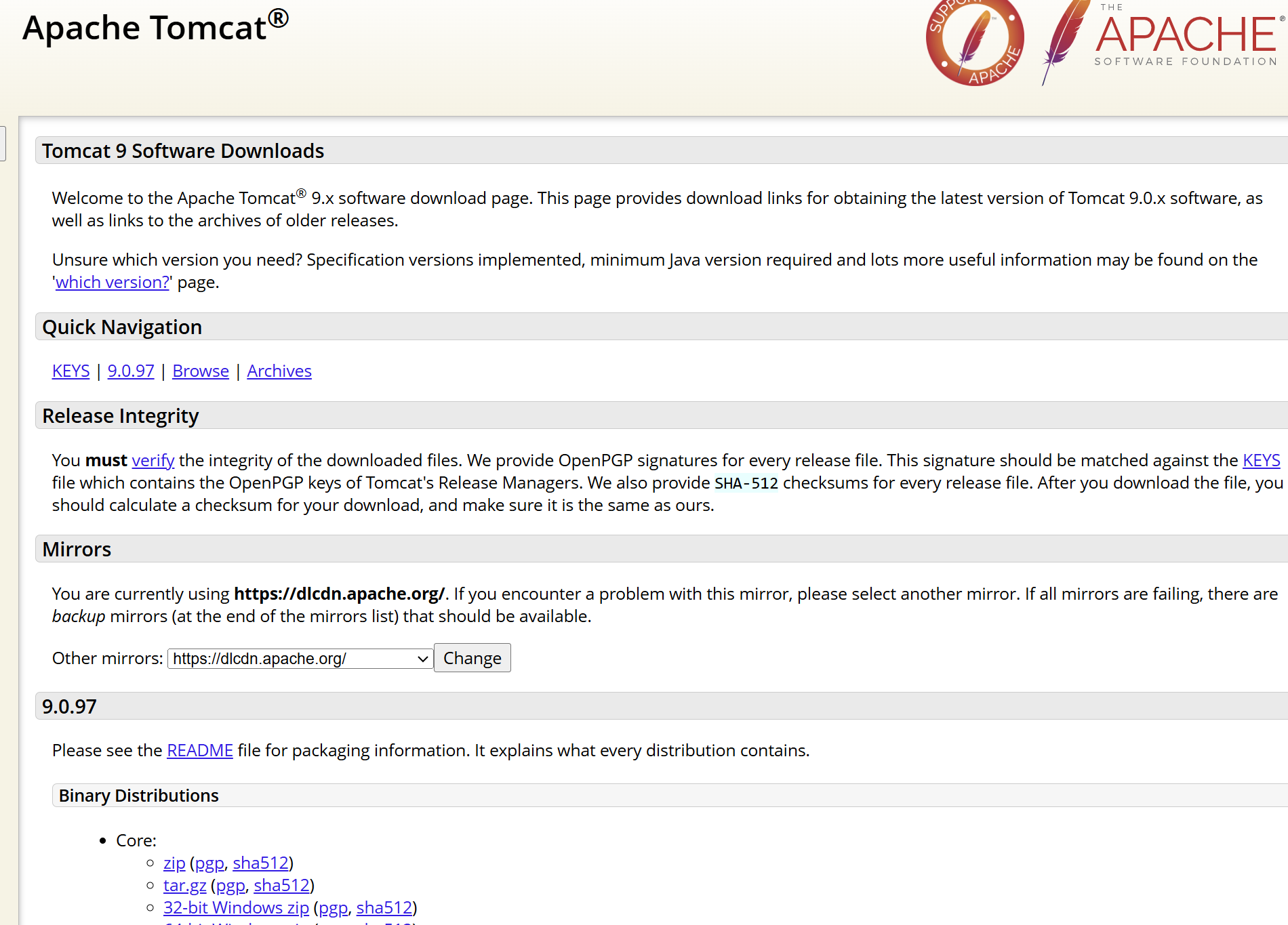
(복사붙여넣기말고 버전 확인)
wget https://dlcdn.apache.org/tomcat/tomcat-9/v9.0.97/bin/apache-tomcat-9.0.x.tar.gz
sudo groupadd tomcat
sudo useradd -s /bin/nologin -g tomcat tomcat
tar xvfz apache-tomcat-9.0.97.tar.gz
sudo mv apache-tomcat-9.0.97 /home/tomcatsudo vi /etc/systemd/system/tomcat.service[Unit]
Description=Apache Tomcat 9.0 Web Application Container
After=syslog.target network.target
[Service]
Type=forking
Environment=JAVA_HOME=/usr/lib/jvm/jre
Environment=CATALINA_PID=/home/tomcat/apache-tomcat-9.0.97/temp/tomcat.pid
Environment=CATALINA_HOME=/home/tomcat/apache-tomcat-9.0.97
Environment=CATALINA_BASE=/home/tomcat/apache-tomcat-9.0.97
Environment='CATALINA_OPTS=-Xms256M -Xmx256M -server -XX:+UseParallelGC'
Environment='JAVA_OPTS=-Djava.awt.headless=true -Djava.security.egd=file:/dev/./urandom'
ExecStart=/home/tomcat/apache-tomcat-9.0.97/bin/startup.sh
ExecStop=/home/tomcat/apache-tomcat-9.0.97/bin/shutdown.sh
#ExecStop=/bin/kill -15 $MAINPID
User=tomcat
Group=tomcat
UMask=0007
RestartSec=10
Restart=always
[Install]
WantedBy=multi-user.target
sudo systemctl daemon-reload
sudo systemctl enable tomcat.service
sudo chgrp -R tomcat /home/tomcat/
sudo chown -R tomcat /home/tomcat/
sudo systemctl start tomcat
ps -ef | grep tomcat #설치됨을 확인
tomcat 경로는 /home/tomcat/apache-tomcat-9.0.97
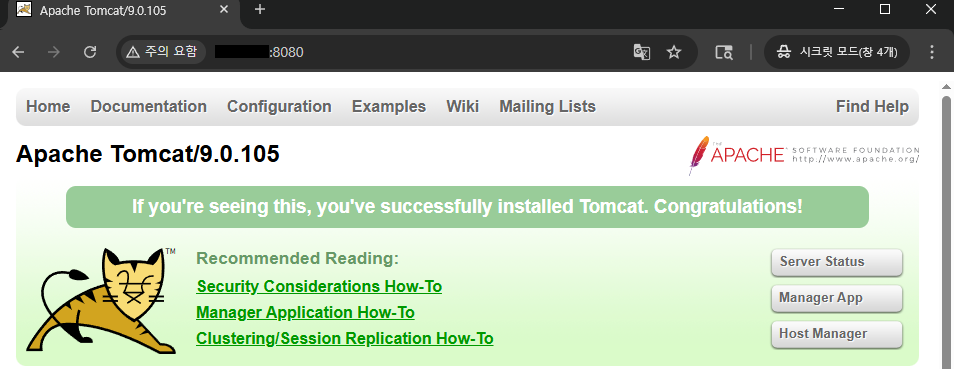
ip:8080 으로 확인
cf. DB(Mariadb) 연동
다른 서버에 mariadb 설치
yum install -y mariadb-server
systemctl enable --now mariadb
mysql_secure_installation #초기비밀번호없음 다 진행
mysql -u root -p #접속 확인
create database mydatabase;
create user 'admin'@'%' identified by '비밀번호';
grant all privileges on mydatabase.* to 'admin'@'%;
flush privileges;

firewall-cmd --permanent --add-port=3306/tcp
firewall-cmd --reload완료 후 tomcat 서버에서
wget https://downloads.mariadb.com/Connectors/java/connector-java-2.7.5/mariadb-java-client-x.x.x.jar
#버전 확인
cp mariadb-java-client-x.x.x.jar /home/tomcat/apache-tomcat-9.0.x/lib/
systemctl restart tomcat
vi /hom/tomcat/apache-tomcat-9.0.105/conf/context.xml

<Resource name="jdbc/MyDB"
          auth="Container"
          type="javax.sql.DataSource"
          driverClassName="org.mariadb.jdbc.Driver"
          url="jdbc:mysql://db서버ip주소:3306/mydatabase"
          username="admin"
          password="비밀번호"
          maxTotal="20"
          maxIdle="10"
          maxWaitMillis="-1"/>

systemctl restart tomcat
vi /home/tomcat/apache-tomcat-9.0.105/webapps/ROOT/test.jsp

<%@ page pageEncoding="UTF-8" contentType="text/html; charset=UTF-8" %>
<%@ page import="java.sql.*" %>
<%
    try {
        Class.forName("org.mariadb.jdbc.Driver");
        Connection conn = DriverManager.getConnection(
            "jdbc:mysql://db서버ip주소:3306/mydatabase", "admin", "비밀번호");
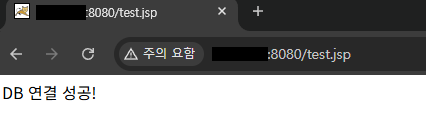
        out.println("DB 연결 성공!");
        conn.close();
    } catch(Exception e) {
        out.println("DB 연결 실패: " + e.getMessage());
    }
%>

systemctl restart tomcat
tomcat서버ip주소:8080/test.jsp 접속하면 확인 가능